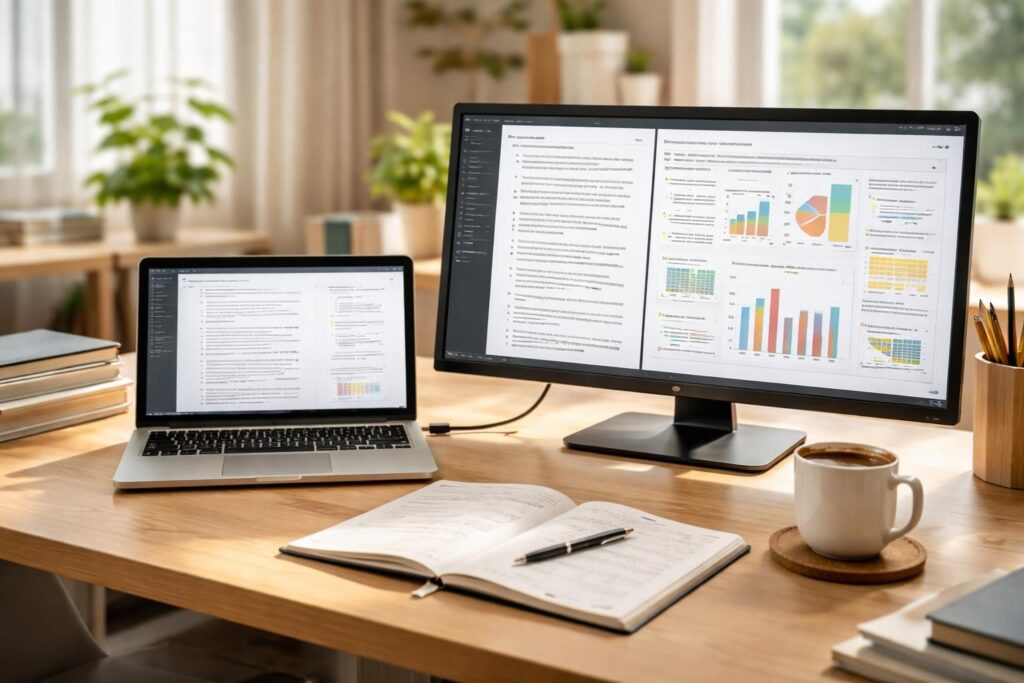
La nécessité d’améliorer la productivité, notamment pour les devoirs des enfants, pousse de nombreux parents à explorer de nouvelles configurations de travail. L’utilisation d’un double écran pour connecter un PC à un moniteur externe s’avère être une solution efficace. Cela permet non seulement de multiplier l’espace de travail, mais aussi d’organiser les tâches de manière plus fluide. Dans cette optique, maîtriser les diverses options de connexion et de configuration est essentiel pour tirer le meilleur parti de cette technologie moderne. Que vous utilisiez un câble HDMI, VGA ou une connexion sans fil, ce guide vous accompagnera à travers les différentes étapes pour optimiser cette expérience d’apprentissage. Explorer les paramètres d’affichage, comprendre les avantages d’un bureau étendu et résoudre les problèmes courants seront également abordés ici.
Pourquoi opter pour un double écran ?
Utiliser un double écran pour les devoirs présente de nombreux avantages, notamment en termes d’organisation et de productivité. L’extension d’écran permet de visualiser plusieurs documents en même temps, facilitant ainsi la référence croisée et la recherche d’informations. Dans le cadre d’un apprentissage efficace, cela peut se traduire par un gain de temps considérable. Par exemple, un élève peut afficher un document de recherche sur un écran tout en rédigeant ses notes sur l’autre.
L’utilisation d’un moniteur externe est également bénéfique pour le confort visuel. En effet, travailler sur un écran plus grand peut réduire la fatigue oculaire, particulièrement lors de longues sessions d’étude. De plus, la possibilité de personnaliser l’agencement des fenêtres sur les différents écrans aide à maintenir une meilleure vue d’ensemble des tâches. Un autre aspect non négligeable est que le branchement de deux écrans permet de partager facilement les informations avec d’autres utilisateurs, facilitant le travail en groupe ou la présentation des résultats.
Pour cela, il est crucial de vérifier que votre ordinateur dispose des ports nécessaires pour connecter plusieurs écrans. La plupart des ordinateurs modernes supportent cette fonctionnalité, mais les caractéristiques de votre carte graphique détermineront le nombre d’écrans que vous pouvez connecter simultanément. Dans certains cas, l’ajout d’une carte graphique supplémentaire pourra être nécessaire.
Les bénéfices scolaires du doublage d’écran
Un autre point essentiel à considérer est l’impact positif que l’utilisation d’un double écran peut avoir sur les performances scolaires. Les élèves peuvent utiliser un écran pour afficher des plateformes éducatives, comme des cours en ligne ou des applications de soutien scolaire, tandis que l’autre peut être dédié à la prise de notes ou à la création de présentations. Cela favorise une approche d’apprentissage plus dynamique et interactive.
Les résultats d’études scolaires montrent que les étudiants qui utilisent des configurations à double écran tendent à être plus engagés dans leur apprentissage. Par conséquent, les parents peuvent sérieusement envisager d’implémenter cette solution chez eux. Un conseiller en éducation peut aussi recommander cette méthode comme étant bénéfique dans un cadre d’apprentissage hybride.
De plus, les environnements d’apprentissage se diversifient, et les enfants sont souvent exposés à des outils numériques variés. Avoir la possibilité de jongler entre plusieurs fenêtres tout en gardant une vue claire de l’information source peut les aider à assimiler les connaissances de manière plus efficace.
Comment connecter un PC à un moniteur externe
La connexion d’un PC à un moniteur externe se fait en général par des câbles HDMI, VGA ou DVI. Voici un guide étape par étape pour réaliser cette opération de façon optimale.
- Vérifiez les ports de votre PC : Avant de commencer, il est essentiel de déterminer les ports disponibles sur votre ordinateur. Les câbles HDMI sont aujourd’hui les plus utilisés en raison de leur qualité d’image, mais certains ordinateurs plus anciens peuvent nécessiter un câble VGA.
- Connectez le moniteur : Une fois le bon câble identifié, connectez une extrémité au moniteur et l’autre à votre ordinateur. Assurez-vous que les appareils sont bien alimentés.
- Allumez le moniteur : Dans certains cas, il est préférable d’allumer le moniteur avant de démarrer l’ordinateur pour garantir qu’il soit détecté correctement par le système.
- Accédez aux paramètres d’affichage : Après le démarrage, faites un clic droit sur votre bureau et sélectionnez « Paramètres d’affichage ». Cela vous permettra de choisir le mode d’affichage que vous souhaitez utiliser : étendre le bureau ou le dupliquer.
Si vous ne voyez pas le second écran s’afficher, cela pourrait être dû à différents problèmes techniques. Par exemple, assurez-vous que le moniteur est bien sélectionné comme source d’entrée. Dans certains cas, un simple redémarrage peut résoudre le problème.
Les différents types de câbles et leur utilisation
Le choix du câble est indispensable pour une connexion réussie. Les câbles HDMI sont les plus courants et prennent en charge la vidéo et l’audio en haute définition. Ils sont particulièrement recommandés pour les jeux et les vidéos de haute qualité.
Les câbles VGA, bien qu’ils soient de plus en plus rares, peuvent encore être utilisés pour les moniteurs plus anciens. Ils offrent une qualité d’image acceptable, mais sans support audio. Pour ceux qui souhaitent opter pour une connexion sans fil, des solutions comme Miracast peuvent être envisagées, bien que la qualité d’image puisse varier selon le réseau.
Optimisation de l’affichage : configuration du bureau étendu
Après avoir connecté votre moniteur, la prochaine étape consiste à configurer l’affichage. Le bureau étendu permet d’utiliser les deux écrans comme une seule surface de travail. Cela peut s’avérer pratique lorsque vous souhaitez voir plusieurs applications côte à côte.
Pour configurer le bureau étendu, accédez à vos paramètres d’affichage :
- Sélectionnez le bon écran dans la liste.
- Réglez la résolution et l’orientation de chaque écran selon vos préférences.
- Activez l’option « Étendre le Bureau Windows à ce moniteur ».
- Placez les écrans dans l’ordre adéquat en les glissant sur l’interface.
Cette opération est particulièrement utile pour les étudiants qui doivent travailler sur plusieurs documents simultanément. Ils peuvent ainsi passer d’un écran à l’autre sans avoir à réduire ou à fermer des applications.
Quels réglages peuvent vraiment faire la différence ?
Chaque élève a ses préférences en matière d’affichage et des ajustements mineurs peuvent faire une grande différence. Par exemple, le réglage de la luminosité et du contraste de chaque écran permet d’améliorer le confort visuel, surtout lors de longues sessions d’étude. De plus, l’utilisation d’un fond d’écran clair pour un écran et foncé pour l’autre peut également aider à distinguer visuellement les tâches.
Utiliser des astuces comme le verrouillage des fenêtres ou les raccourcis clavier pour déplacer les applications d’un écran à l’autre contribue également à une meilleure fluidité de travail. L’adaptation de l’espacement entre les écrans pour éviter une position trop étroite ou trop large joue un rôle significatif dans la réduction du stress physique, permettant ainsi de maintenir la concentration lors des devoirs.
Dépannage : que faire si ça ne fonctionne pas ?
Malgré les meilleures préparations, il peut arriver que les connexions de vos écrans soient sujettes à des problèmes. Plusieurs solutions peuvent aider à traverser ces tracas :
- Redémarrez l’ordinateur : C’est souvent la première étape à envisager en cas de dysfonctionnement. Cela permet de résoudre de nombreux problèmes simples.
- Vérifiez les câbles : S’assurer que les câbles sont bien en place et non endommagés. Dans certains cas, le remplacement du câble peut être nécessaire.
- Réinitialisez les paramètres d’affichage : Parfois, un simple ajustement des paramètres d’affichage, comme le mode d’affichage, peut améliorer la détection des écrans.
- Consultez la documentation : Si le problème persiste, il peut être bénéfique de consulter le manuel de votre moniteur ou de votre carte graphique pour des solutions spécifiques.
Ces solutions peuvent couvrir un large éventail de problèmes que les utilisateurs rencontrent en utilisant des ordinateurs avec des configurations à double écran. En cas d’échec, la recherche de conseils en ligne ou l’assistance technique peuvent également être envisagées.
Quand faut-il faire appel à un professionnel ?
Dans certains cas, malgré toutes les tentatives, la solution peut sembler hors de portée. Si votre ordinateur ne parvient pas à reconnaître le moniteur, ou si la qualité de l’image est insatisfaisante, il devient judicieux de consulter un professionnel. Cela est particulièrement vrai pour les configurations impliquant plusieurs cartes graphiques ou des configurations avancées.
Un technicien peut également évaluer si un simple mise à jour des drivers de la carte graphique est nécessaire. Parfois, un problème d’incompatibilité entre matériels peut échapper à l’utilisateur moyen, et l’expertise d’un professionnel est alors un atout indispensable.