
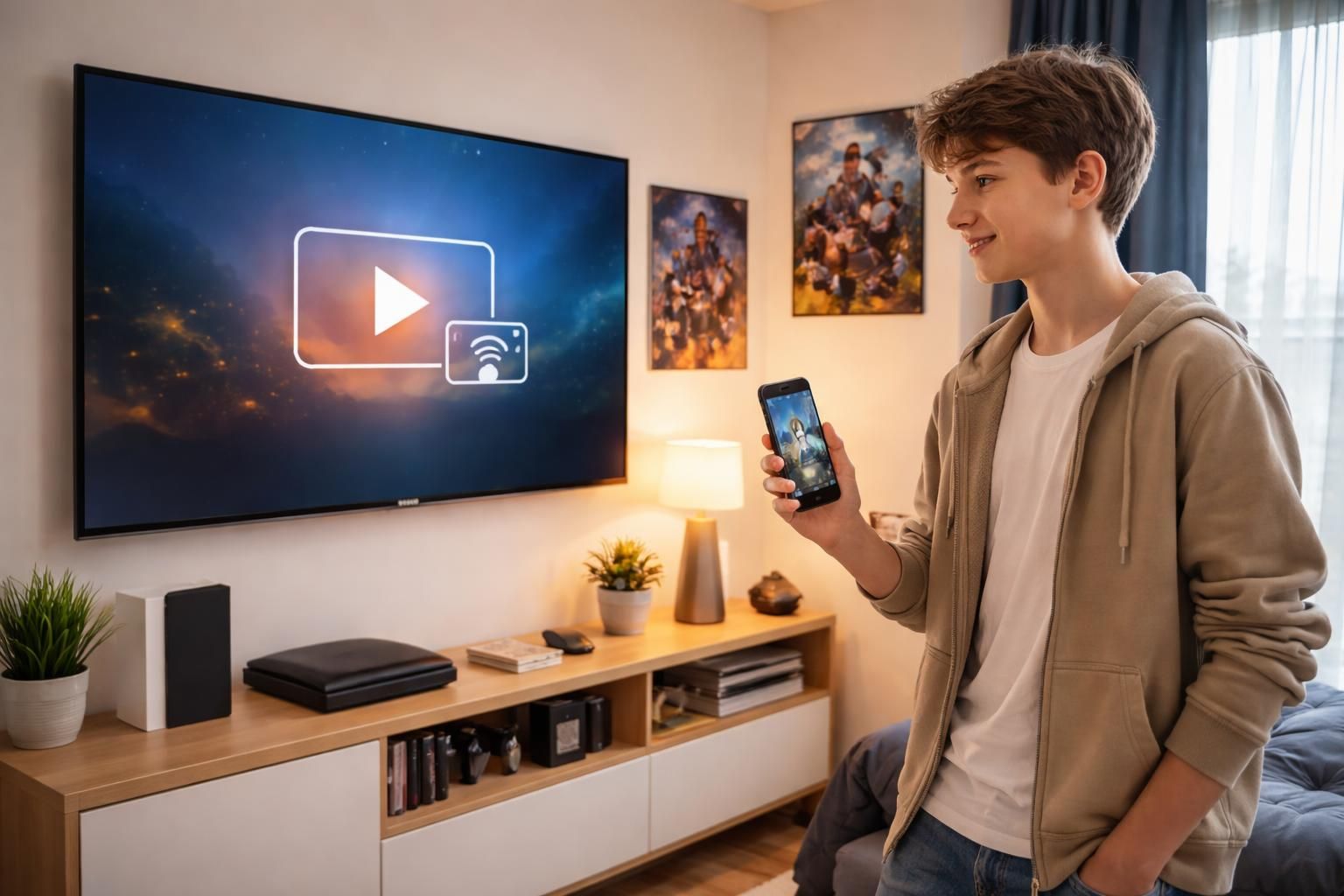
Dans un monde où le multimédia occupe une place centrale, la possibilité de partager le contenu de son iPhone sur un grand écran est devenue une nécessité. Que ce soit pour regarder un film, partager des photos ou encore jouer à des jeux, la diffusion d’écran entre un iPhone et une Samsung Smart TV s’avère de plus en plus prisée. Pour les adolescents, qui adorent passer du temps devant des vidéos et des jeux, savoir comment caster leur téléphone sur un téléviseur peut transformer leur expérience. Grâce à des technologies telles que AirPlay, ce partage est non seulement possible, mais également simple et rapide. Ce guide se concentre sur les meilleures méthodes pour effectuer cette opération, en mettant en avant des astuces et des conseils pratiques. Que vous soyez un novice en technologie ou un expert, ce guide vous fournira toutes les informations nécessaires pour profiter pleinement de cette fonctionnalité.
Utilisation d’AirPlay pour caster votre iPhone sur une Samsung Smart TV
La fonction AirPlay d’Apple permet de diffuser sans fil le contenu de l’iPhone sur un téléviseur compatible. Pour que cette méthode soit efficace, il est crucial que la Samsung Smart TV soit équipée de la fonctionnalité AirPlay. Seuls les modèles récents, généralement fabriqués à partir de 2018, supportent pleinement cette technologie. Voici les étapes à suivre pour caster votre iPhone sur une Smart TV Samsung via AirPlay.
Étapes pour l’activation d’AirPlay
Premièrement, il est nécessaire de s’assurer que votre téléviseur est associé au même réseau Wi-Fi que votre iPhone. Ensuite, il faut activer AirPlay sur le téléviseur. Cela se fait en accédant aux paramètres de la TV et en trouvant l’option dédiée à AirPlay. Une fois que c’est fait, voici les étapes à suivre :
- Ouvrez le Centre de contrôle de votre iPhone en glissant du coin supérieur droit de l’écran.
- Touchez l’option « Recopie de l’écran ».
- Sélectionnez votre Samsung Smart TV dans la liste des appareils détectés.
- Un code peut apparaître sur votre téléviseur ; il faudra l’entrer sur votre iPhone.
- Votre écran est désormais projeté sur le téléviseur.
Cette méthode vous permet d’accéder à tous les contenus de votre iPhone, y compris les vidéos de YouTube, les photos ou même des jeux. Il est bon de savoir que la qualité d’affichage est souvent excellente, en fonction de la bande passante de votre réseau.
Compatibilité des modèles de Samsung avec AirPlay
Il est fondamental de vérifier si votre modèles de téléviseur Samsung prend en charge AirPlay. Voici les modèles les plus récents qui permettent d’utiliser cette fonction :
| Modèle de télévision Samsung | Années de fabrication |
|---|---|
| Séries QLED 8K (Q9, Q820) | 2019-2020 |
| Séries QLED 4K (Q9, Q8, Q7, Qx) | 2018-2021 |
| Séries FHD/HD (5.4) | 2018-2020 |
| Séries Serif | 2019-2020 |
| Séries Frame | 2018-2021 |
| Séries Sero | 2019-2020 |
| Séries UHD (8, 7, 6) | 2018-2021 |
Pour les utilisateurs de modèles plus anciens, la fonctionnalité AirPlay n’est pas disponible. Dans ce cas, il est essentiel d’explorer d’autres méthodes de mise en miroir de l’écran.
Autres méthodes pour projeter l’écran de votre iPhone sur une TV Samsung
Si votre téléviseur ne prend pas en charge AirPlay, il existe plusieurs alternatives pour partager l’écran de votre iPhone. Voici quelques-unes des méthodes les plus efficaces :
Utilisation d’un adaptateur Lightning AV numérique
Un adaptateur Lightning AV numérique est une solution facile et sans fil pour ceux qui préfèrent une connexion filaire. Voici comment procéder :
- Connectez l’adaptateur Lightning au port de charge de votre iPhone.
- Branchez un câble HDMI à l’adaptateur et l’autre extrémité au port HDMI de votre téléviseur Samsung.
- Changez la source sur votre téléviseur pour le HDMI approprié.
Cette méthode fonctionne de manière fiable et ne nécessite aucune configuration avancée.
Utilisation d’Airdroid Cast
L’application AirDroid Cast est une autre alternative intéressante. Elle permet de projeter l’écran de votre iPhone sur un téléviseur Samsung, même les anciens modèles. Voici les étapes :
- Assurez-vous que l’iPhone et le téléviseur sont sur le même réseau Wi-Fi.
- Téléchargez l’application AirDroid Cast sur votre iPhone.
- Visitez le site web de AirDroid Cast sur votre téléviseur et scannez le code QR affiché.
Cette méthode est particulièrement efficace et nécessite juste une connexion Internet.
Évaluation des meilleures méthodes de diffusion d’écran
Pour déterminer quelle méthode de mise en miroir d’écran est la plus adaptée, plusieurs critères doivent être considérés. La méthode la plus simple et la plus directe reste AirPlay, mais voici une analyse des autres options disponibles :
- Adaptateur Lightning AV : Ideal pour ceux qui veulent une connexion stable et rapide, sans aucune dépendance au Wi-Fi.
- AirDroid Cast : Excellent pour les anciens modèles, mais nécessite une connexion Internet. Pratique pour les utilisateurs qui n’ont pas de câbles à disposition.
- Roku : Ce dispositif fournit une alternative intéressante, surtout pour le streaming, mais peut offrir des limitations en matière de contenu.
Conseils pratiques pour une expérience optimale
Pour une expérience de diffusion réussie, quelques conseils pratiques peuvent faire toute la différence :
- Assurez-vous que votre iPhone et votre téléviseur soient mis à jour avec les dernières versions de leurs systèmes d’exploitation.
- Évitez d’avoir trop d’appareils connectés au même réseau pour réduire la latence.
- Si vous rencontrez des problèmes de connexion, redémarrez vos appareils.
Conclusion sur le partage multimédia entre iPhone et Samsung
Le partage de contenu entre un iPhone et une Samsung Smart TV offre de nombreuses opportunités pour une utilisation multimédia. Grâce à AirPlay, aux adaptateurs et aux applications tierces, les options sont nombreuses et adaptées à chaque besoin. En suivant ce guide, les adolescents peuvent facilement caster leurs appareils et profiter au mieux de leurs contenus préférés sans difficulté. Les choix sont vastes, il ne reste qu’à sélectionner la méthode qui convient le mieux à leur situation.