

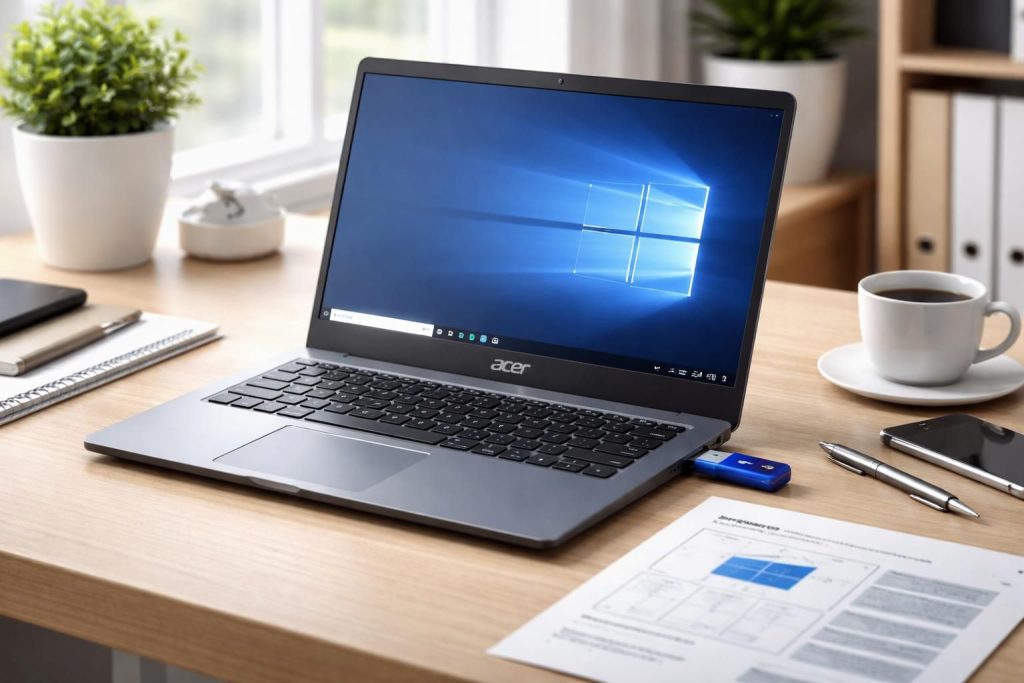
La réinstallation de Windows est souvent perçue comme une tâche complexe, mais elle peut s’avérer indispensable pour maintenir la performance et la sécurité de votre ordinateur. À travers les différentes méthodes disponibles, l’utilisation d’une clé USB bootable se distingue comme une solution efficace et fiable, notamment pour les utilisateurs d’ordinateurs Acer. Cette procédure offre la possibilité de repartir sur une base propre, d’éliminer virus et fichiers indésirables, tout en garantissant une configuration optimisée de votre système. Ce guide présente les étapes clés pour créer cette clé USB et effectuer une réinstallation de Windows sur votre appareil Acer, vous permettant ainsi de restaurer l’efficacité et la rapidité nécessaires à vos tâches quotidiennes.
Pourquoi effectuer une réinstallation propre de Windows ?
Réinstaller Windows permet de réinitialiser votre système à un état stable et fonctionnel. Cette opération est essentielle dans plusieurs scénarios, principalement pour :
- Supprimer les logiciels malveillants : Une réinstallation complète aide à éliminer les programmes malveillants, les virus et les fichiers corrompus qui pourraient affecter les performances de votre ordinateur.
- Éliminer les problèmes de compatibilité : Certaines applications ou pilotes peuvent provoquer des conflits, rendant le système instable. La réinstallation permet de repartir sur de bonnes bases.
- Améliorer la rapidité globale du système : Au fil du temps, le système d’exploitation peut devenir encombré par des erreurs, des fichiers inutiles et des applications obsolètes. Une installation propre peut redonner une seconde jeunesse à votre ordinateur.
« Une réinstallation propre est souvent la solution ultime pour un ordinateur en crise. » – indique Pierre Morel, expert informatique. Son importance ne peut être négligée, surtout dans un environnement numérique où la capacité de réponse rapide est essentielle.
Matériel et préparatifs avant la réinstallation
Avant de procéder à la réinstallation de Windows, il est crucial d’être bien préparé. Ceci inclut les outils nécessaires et les précautions à prendre :
Matériel requis
- Une clé USB d’au moins 8 Go pour créer le support d’installation. Un formatage préalable en FAT32 est recommandé pour éviter des dysfonctionnements durant l’installation.
- Un ordinateur fonctionnel pour télécharger les outils nécessaires à la création de la clé USB bootable.
Préparations indispensables
Avant de vous lancer dans la réinstallation, il est primordial de sauvegarder toutes vos données.
- Sauvegarde de fichiers importants : Cela inclut vos documents, photos et vidéos, afin d’éviter toute perte de données importante.
- Licences des logiciels : Notez les numéros de licence de vos logiciels, comme Microsoft Office, pour une réinstallation aisée.
- Connexion Internet : Assurez-vous que votre réseau est stable pour le téléchargement des outils nécessaires, tels que l’outil de création média.
La sauvegarde rigoureuse avant une réinstallation évite des pertes irréparables, renforçant la nécessité de cette étape.
Les étapes pour une réinstallation propre
Proceed now to the essential steps for executing a clean reinstallation of Windows.
Télécharger l’outil de création de support Windows
La première étape consiste à se rendre sur le site officiel de Microsoft pour télécharger l’outil « Media Creation Tool » qui correspond à votre version de Windows :
- Téléchargez l’outil et lancez-le sur votre ordinateur fonctionnel.
- Acceptez les termes d’utilisation pour poursuivre la création de votre clé USB.
« L’outil de Microsoft est simple et rapide à utiliser, même pour les novices », assure Jean Dupont, consultant IT. C’est un avantage non négligeable pour les utilisateurs peu expérimentés.
Créer une clé USB bootable
Après avoir lancé l’outil, il sera nécessaire de :
- Choisir l’option « Créer un support d’installation ».
- Sélectionner la langue, l’édition et l’architecture souhaitées (32 ou 64 bits).
- Insérer votre clé USB et suivre les instructions affichées à l’écran.
Une précaution supplémentaire consiste à reformater la clé USB avant l’opération pour éviter les conflits éventuels, comme recommandé par une vidéo sur YouTube.
Configurer le BIOS ou UEFI
Une fois la clé USB bootable créée, il est crucial de configurer le BIOS Acer ou l’UEFI :
- Redémarrez votre ordinateur et accédez au BIOS en appuyant sur des touches comme F2, Suppr ou Esc, selon votre modèle.
- Modifiez l’ordre de démarrage en priorisant la clé USB.
- Une fois la modification effectuée, sauvegardez et quittez le BIOS.
Accéder au BIOS varie selon les modèles, il est donc conseillé de consulter le manuel de l’utilisateur si besoin.
Installer Windows pas à pas
Il est temps de démarrer le processus d’installation de Windows depuis la clé USB. Voici les étapes à suivre :
- Démarrez votre ordinateur à partir de la clé USB : un message indiquant de « cliquer sur une touche pour démarrer » devrait apparaître.
- Une fois l’installeur lancé, sélectionnez votre langue, votre disposition de clavier et cliquez sur « Installer maintenant ».
- Acceptez les termes du contrat de licence pour poursuivre.
Gérer les partitions
Lors de l’installation, il est important de gérer les partitions de manière adéquate :
- Pour une installation complète, il est conseillé de supprimer les partitions existantes et de créer une nouvelle partition principale.
- Formater le disque peut également être nécessaire afin d’assurer une installation propre.
| Partition | Description | Action |
|---|---|---|
| C: | Partition principale | Installer Windows |
| Recovery | Partition de récupération | Ne pas modifier |
| Autres | Données personnelles | Sauvegarder avant effacement |
Il est crucial de bien vérifier les partitions avant de procéder pour éviter des pertes de données.
Réponses à vos questions sur la réinstallation de Windows
Les utilisateurs peuvent se poser plusieurs questions concernant le processus de réinstallation de Windows. Voici quelques-unes des préoccupations courantes :
Que faire si ma clé USB n’est pas reconnue ?
Il est conseillé de s’assurer qu’elle est correctement insérée et formatée en FAT32. Si l’installation échoue toujours, recréer le support pourrait être nécessaire.
Puis-je réinstaller Windows sans perdre mes fichiers ?
Oui, une option de mise à niveau existe, mais pour une installation propre, toutes les données seront effacées. Il est donc crucial de procéder aux sauvegardes préalablement.
Combien de temps dure une réinstallation propre de Windows ?
En général, le processus prend environ 1 à 2 heures, en fonction de la vitesse de votre disque et de votre clé USB. Des temps d’attente peuvent être nécessaires aux différentes étapes d’installation.
Les avantages supplémentaires de la réinstallation
Outre le fait d’améliorer la performance de l’ordinateur, une réinstallation de Windows présente plusieurs avantages supplémentaires :
- Suppression des logiciels préinstallés : Cela s’avère bénéfique pour les utilisateurs de PC de marque, comme Acer, souvent chargés de programmes non désirés.
- Récupération de l’espace disque : En effaçant des fichiers et programmes obsolètes, vous libérez de l’espace sur vos disques, optimisant ainsi les performances générales.
- Mise à jour des pilotes : Au cours de l’installation, il est possible de réinstaller également les pilotes nécessaires, garantissant une compatibilité optimale avec le matériel de votre ordinateur.
Il est donc évident que la réinstallation de Windows ne doit pas être prise à la légère, mais plutôt envisagée comme une opportunité d’optimiser votre système sur le long terme.