
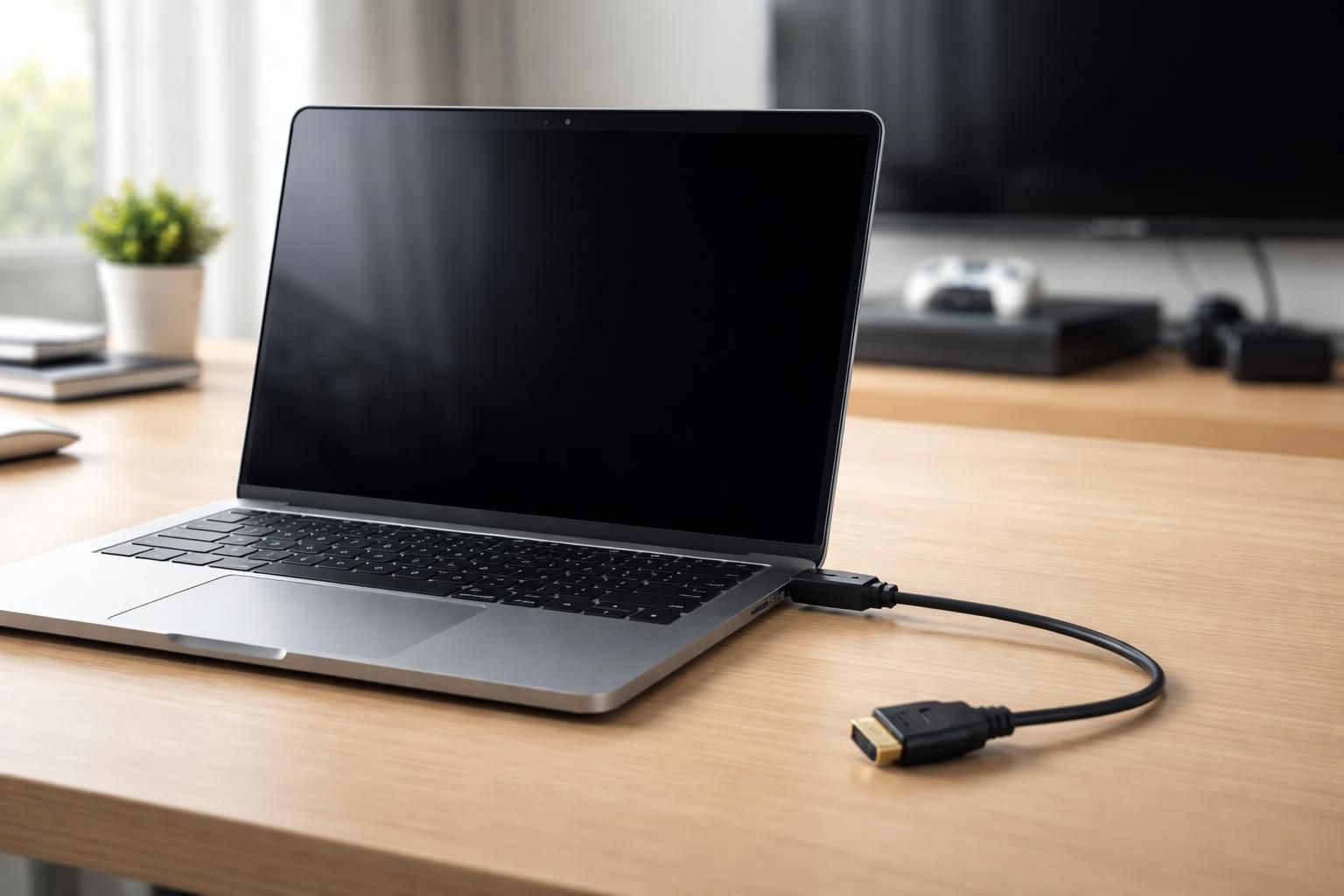
Alors que la connectivité HDMI est devenue un standard incontournable pour le partage de contenu audiovisuel, de nombreux utilisateurs de laptops se retrouvent souvent face à des problèmes frustrants liés à l’absence de signal ou de synchronisation sur leurs moniteurs externes. Cette situation soulève une question cruciale : pourquoi le port HDMI ne fonctionne-t-il pas sur la plupart des laptops ? En explorant les diverses pistes possibles, nous découvrirons les raisons techniques à la base de ces désagréments, tout en proposant des solutions pratiques. Comprendre le fonctionnement du port HDMI et ses limites pourrait s’avérer décisif pour quiconque dépend d’une configuration multi-écran pour son travail ou ses loisirs. Les défis rencontrés — qu’il s’agisse de compatibilité matérielle ou de réglages logiciels — peuvent être déconcertants, mais avec les bonnes informations, il est possible de corriger la situation rapidement.
Vue d’ensemble du port HDMI et de ses fonctionnalités
Le port HDMI (High Definition Multimedia Interface) est une interface numérique qui permet de transmettre à la fois des données vidéo et audio entre plusieurs appareils. Il est particulièrement apprécié pour sa capacité à offrir une qualité d’image et de son élevée, sans compression significative. Lorsque l’on parle de connexion HDMI, on fait souvent référence à deux éléments : le port HDMI, qui établit la connexion, et le câble HDMI, qui transporte le signal.
Dans un cadre domestique ou professionnel, les ports HDMI permettent d’acheminer des médias numériques vers divers appareils, notamment des téléviseurs, des projecteurs et des systèmes audio. Une des fonctionnalités essentielles du port HDMI est ce qu’on appelle la « poignée de main HDMI » (HDMI handshake). Ce processus d’établissement de connexion permet aux appareils d’identifier et de s’assurer de la compatibilité de leurs formats audio et vidéo.
Malheureusement, ce processus peut parfois échouer, résultant en l’absence de signal ou d’une mauvaise qualité d’image et de son. Plusieurs problèmes peuvent survenir à ce niveau, tels que le fait que la télévision ne reconnaisse pas l’ordinateur portable ou que la vidéo soit diffusée sans son, ce qui peut être frustrant pour de nombreux utilisateurs.
Limitations des ports HDMI sur les laptops
Les ports HDMI sur les laptops ne sont pas tous créés de la même manière. Dans certains cas, des limitations matérielles peuvent empêcher une transmission fluide des médias. Par exemple, certains modèles de laptops, notamment les ordinateurs ultraportables, peuvent ne pas être équipés d’un HDMI IN, rendant impossible la réception de signaux externes. Ces appareils ne permettent que de sortir un signal vers un moniteur ou un téléviseur mais n’ont pas la capacité de servir de récepteur, une distinction cruciale pour les utilisateurs souhaitant brancher des périphériques externes tels que des consoles de jeux.
Les ordinateurs portables, en particulier ceux utilisant des systèmes d’exploitation comme Windows, peuvent rencontrer des complications liées aux drivers, ce qui limite encore leur fonctionnalité HDMI. Des pilotes incompatibles ou obsolètes peuvent créer des incohérences dans la transmission des signaux, rendant la connexion capricieuse. Cela souligne l’importance de maintenir les systèmes à jour pour assurer une fonctionnalité optimale.
Les principaux problèmes affectant les connexions HDMI
Il existe plusieurs raisons pour lesquelles le port HDMI sur un ordinateur portable pourrait ne pas fonctionner correctement. Analysons les problèmes les plus courants rencontrés dans cette configuration.
Problèmes physiques et de connectivité
La première étape pour diagnostiquer un problème HDMI consiste à vérifier les connexions physiques. Des câbles endommagés ou mal branchés peuvent entraîner des interruptions de signal. Voici quelques points à vérifier :
- Assurez-vous que le câble HDMI est correctement inséré dans le port sur les deux appareils.
- Inspectez le câble pour déceler des signes d’usure ou de dommages matériels.
- Testez avec un autre câble HDMI fonctionnel pour exclure le câble comme source de problème.
Paramètres du système et configuration
Dans certains cas, la configuration du système peut également être le coupable. Les utilisateurs doivent s’assurer que les paramètres d’affichage de Windows sont correctement configurés pour reconnaître le moniteur externe. Les étapes pour vérifier et ajuster ces paramètres incluent :
- Appuyer sur la touche Windows + P pour ouvrir le menu de projection.
- Sélectionner « Dupliquer » ou « Étendre » pour configurer l’affichage selon les besoins.
- Accéder au Panneau de configuration sous « Système » pour examiner les paramètres de sortie vidéo.
Les problèmes de pilotes
Les pilotes de périphériques graphiques jouent un rôle crucial dans la fonctionnalité du port HDMI. Lorsque les pilotes sont incompatibles ou obsolètes, cela peut provoquer l’absence de signal. Les actions à envisager comprennent :
- Mettre à jour les pilotes via le gestionnaire de périphériques de Windows.
- Revenir à une version antérieure des pilotes si une mise à jour récente est suspectée d’être la cause des problèmes.
- Effectuer la désinstallation et la réinstallation des pilotes pour résoudre les conflits.
Comment effectuer un dépannage efficace des ports HDMI
Pour restaurer un fonctionnement correct du port HDMI sur un laptop, divers chemins de dépannage peuvent être adaptés. Voici des méthodes éprouvées qui s’appliquent face à des signaux manquants ou une détection inégale des appareils.
Vérification de la connexion physique
Avant d’entrer dans des solutions complexes, il est toujours bon de commencer par les bases. La vérification simple de la connexion physique peut résoudre beaucoup de problèmes. Il s’agit de débrancher puis rebrancher le câble HDMI et de s’assurer que tout est en bon état.
Configuration par défaut pour le périphérique HDMI
Il peut être nécessaire de définir le port HDMI en tant que périphérique par défaut sur votre système. Cela nécessite :
- Accéder au Panneau de contrôle.
- Aller dans « Son » puis vérifier l’onglet « Lecture ».
- S’assurer que le périphérique HDMI est sélectionné et défini comme par défaut.
Utilisation de l’outil de dépannage intégré
Windows propose un outil de dépannage intégré pour les problèmes audio et vidéo, qui peut s’avérer très utile. Il suffit de suivre ces étapes :
- Accéder aux paramètres du système puis à la section « Mise à jour et sécurité ».
- Choisir l’option « Résoudre les problèmes » et suivre les instructions pour détecter et corriger les éventuels problèmes de connexion HDMI.
Résoudre les problèmes matériels et de compatibilité
Hormis les soucis de connectivité ou d’édition logicielle, de nombreux problèmes peuvent être liés à l’hardware du laptop ou à la compatibilité avec les autres appareils. Les utilisateurs doivent en être conscients.
Compatibilité entre appareils
La compatibilité entre l’ordinateur portable et le moniteur externe peut parfois poser problème. Les versions de HDMI varient, et certains appareils plus anciens peuvent n’être pas compatibles avec les technologies récentes comme HDMI 2.1.
Si un ordinateur portable ne peut pas transmettre le contenu à un écran qui ne prend pas en charge la même version d’HDMI, des problèmes de signal peuvent survenir. Il en résulte souvent une dégradation de la qualité d’image ou l’absence totale d’affichage.
Solutions de contournement matérielles
Dans certains cas, il peut être indispensable d’envisager des solutions matérielles alternatives si le port HDMI continue de défaillir. Parmi les options possibles, on trouve :
- Utiliser un adaptateur USB vers HDMI pour contourner un port défectueux.
- Procurer un dock compatible si plusieurs ports sont nécessaires pour divers appareils.
Méthodes avancées pour la résolution des problèmes HDMI
Si les méthodes de base ne fonctionnent pas, davantage de solutions avancées peuvent être mises en œuvre. Il peut s’agir de vérifications plus profondes et de réinitialisations de logiciels.
Analyse SFC (System File Checker)
Cette commande permet de vérifier l’intégrité des fichiers système qui pourraient être corrompus. Exécuter la commande SFC peut aider à identifier et corriger ce type d’erreur. Pour ce faire :
- Ouvrir l’invite de commande avec des droits d’administrateur.
- Entrer la commande : SFC /scannow et appuyer sur Entrée.
- Attendre que l’analyse se termine.
Restauration du système
En dernier recours, une restauration du système peut être envisagée lorsque toutes les autres méthodes échouent. Cela implique de rétablir l’ordinateur à un état antérieur où le fonctionnement portait des résultats satisfaisants.
Cela nécessite de sauvegarder correctement tous les fichiers avant d’effectuer cette opération pour éviter toute perte accidentelle.
Données pratiques à savoir sur HDMI et laptops
Pour conclure cette exploration technique sur le port HDMI et sa météo variable sur les laptops, il est essentiel de rappeler certaines données pratiques. Elles peuvent s’avérer utiles au quotidien et éviter des frustrations inutiles.
| Aspect | Détails |
|---|---|
| Versions HDMI | HDMI 1.4, HDMI 2.0, HDMI 2.1 |
| Capacités audio | Supporte de l’audio non compressé jusqu’à 8 canaux |
| Résolution maximale | Supporte jusqu’à 8K à 60Hz selon la version |
| Distance maximale recommandée | Environ 10 mètres sans perte de signal significative |
Alors que les utilisateurs naviguent dans le monde de la connectivité HDMI avec leurs laptops, une meilleure compréhension des défis techniques et des solutions adéquates peut faire toute la différence. Avec cette article, le matériel et le logiciel n’ont plus de secret, et chaque consommateur peut optimiser son expérience multimédia à domicile. Cela permet une utilisation plus sereine des appareils, ouvrant la voie à un divertissement sans interruption.